
از مسائل کاربردی در حسابداری فروش نحوه تعریف، تخصیص و محاسبه پورسانت به واسطها یا ویزیتورها است. اغلب شرکتهای تولیدی، بازرگانی به خصوص از نوع شرکتهای پخش با مفهوم پورسانت سروکار دارند. در این مقاله سعی داریم شما را با مراحل مختلف ثبت و تخصیص پورسانت فروش در نرم افزار سپیدار آشنا کنیم.
مرحله اول؛ تعریف واسط
برای ثبت پورسانت فروش ابتدا باید شخص ویزیتور یا واسط را در نرم افزار تعریف کنیم. از آنجایی که تمام اشخاص حقیقی و حقوقی که با آنها مراوده مالی داریم را در بخش طرف حسابها تعریف می کنیم. بنابراین برای این کار کافیست از منوی شرکت وارد بخش تعریف طرف حساب جدید شوید و اطلاعات بازایاب خود را وارد کنید. پس از وارد کردن اطلاعات بالای فرم که شامل مواردی همچون نام و نام خانوادگی و سایر اطلاعات شخصی اوست، اطلاعات تبهای پایین فرم را نیز وارد کنید.
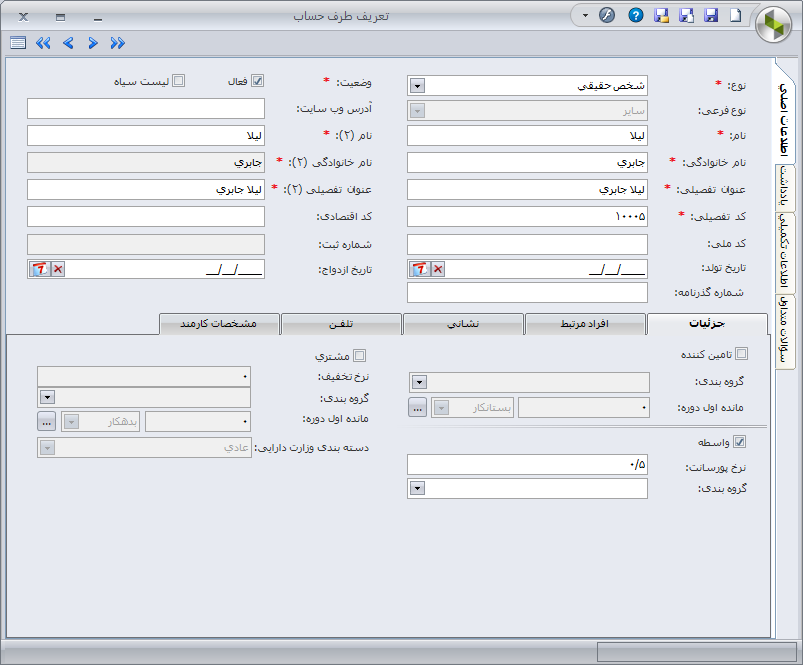
توجه کنید که در این مرحله و در تب جزئیات حتما باید تیک واسط را برای این طرف حساب فعال کنید. چنانچه بخواهید میتوانید نرخ محاسبه خودکار پورسانت را در این فرم تعیین نمایید. نکته قابل توجه این است که اگر در نرم افزار سپیدار خود سیستم مشتریان و فروش را داشته باشید، امکان ثبت واسط را خواهید داشت.
مرحله دوم؛ تخصیص پورسانت در فاکتور فروش
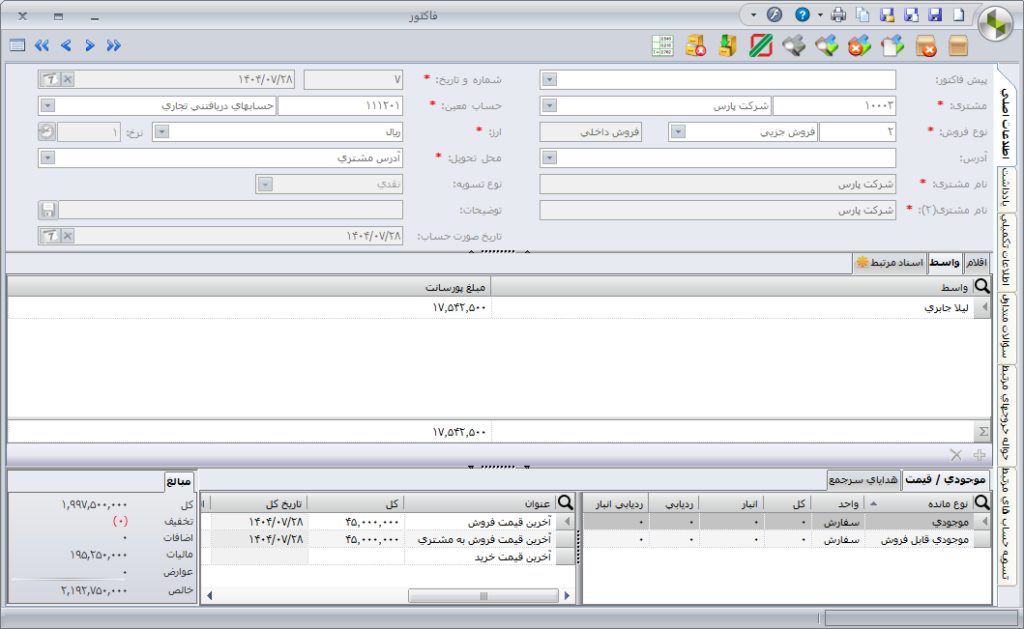
پس از تعریف واسط، کافی است در زمان صدور فاکتور فروش و با استفاده از تب واسط بازاریاب مد نظر را انتخاب کنید. چنانچه نرخ پورسانت در تعریف طرف حساب وارد کرده باشید بر همان مبنا پورسانت فاکتور محاسبه می شود. البته که در صورت نیاز می توانید این مبلغ را تغییر دهید. همچنین در یک فاکتور فروش، امکان تعیین چند واسط با مبالغ پورسانت مختلف را خواهید داشت.
مرحله سوم؛ صدور سند حسابداری
پس از صدور فاکتور فروش و پس از اینکه از بخش بالای فرم فاکتور فروش و عملیات حسابداری گزینه صدور سند حسابداری را انتخاب نمایید، سند شناسایی مبلغ پورسانت نیز ثبت میشود. معینهای این قسمت از تنظیمات نرمافزار و تب فروش فراخوانی می شود. به طور کلی معینهای زیر در سند حسابداری فاکتور فروش ثبت میشوند:
معین :هزینه پورسانت
معین : سایر حسابهای پرداختنی
تفصیلی : شخص واسط
توجه داشته باشید که اگر در تنظیمات نرمافزار و بخش مشتریان فروش آن تیک صدور سند حسابداری فاکتور با پورسانت انجام شود را فعال کرده باشید، در زمان صدور سند حسابداری برای فاکتور فروش معینهای مرتبط با پورسانت ثبت خواهد شد.
مرحله چهارم؛ پرداخت مبلغ پورسانت
پس از شناسایی مبلغ پورسانت در فاکتور فروش برای پرداخت این مبلغ کافیست با استفاده از سیستم دریافت و پرداخت و فرم اعلامیه پرداخت اقدام به صدور سند پرداخت به واسط نمایید. در این فرم، نوع پرداخت را سایر انتخاب کنید. طرف مقابل شخص واسط و در فیلد معین سایر حسابهای پرداختنی را انتخاب کنید. در ادامه با توجه به نوع پرداخت که از محل حساب بانکی و چک و غیره پرداختی انجام شده است، سایر اطلاعات اعلامیه پرداخت را تکمیل کنید.
مرحله پنجم؛ گزارشگیری از واسط
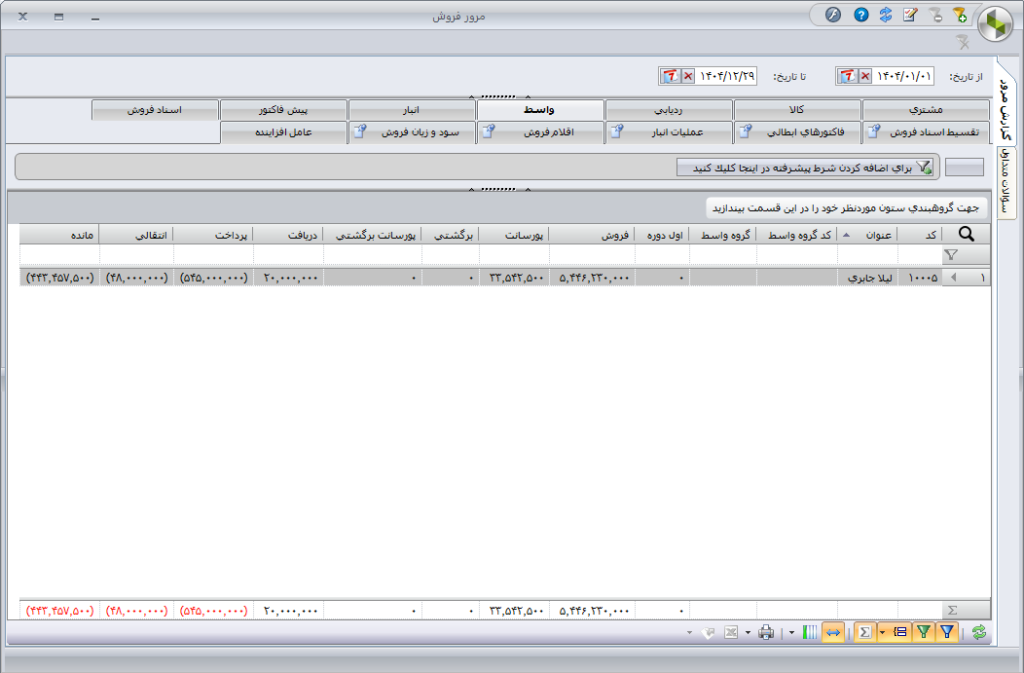
از مهم ترین بخشهایی که برای مشاهده محاسبات انجام شده برای هر واسط نیاز است، گزارشگیری از جزئیات اسناد فروش مرتبط با آن واسط است. جهت تهیه گزارش از فاکتورها، فاکتورهای برگشتی، مبلغ پورسانت، مبلغ پرداخت شده به واسط و غیره میتوانید از بخش مرور فروش و تب واسط این گزارش را تهیه کنید.
این مرحله مربوط به سیستم مشتریان و فروش عادی سپیدار است که اغلب مشتریان از آن بهره میبرند. با داشتن سیستم فروش پیشرفته نرم افزار امکانات بسیار بیشتری برای تعریف انواع پورسانت ها، تعریف درصد سهم، محاسبه گروهی پورسانت و غیره در اختیار شما قرار خواهد گرفت. در این نوشتار سعی کردیم به طورت عملیاتی و تصویری شما را با روند تعریف و ثبت پورسانت در نرم افزار حسابداری سپیدار آشنا کنیم. برای آگاهی بیشتر در خصوص قابلیت های نرم افزار سپیدار می توانید با سایر مطالب آموزشی ما همراه باشید.
سوالات متداول
چگونه واسط یا بازاریاب را در نرمافزار سپیدار تعریف کنیم؟
از منوی شرکت، بخش تعریف طرف حساب جدید را انتخاب کنید و اطلاعات شخصی بازاریاب را وارد نمایید. در تب جزئیات، تیک واسط را فعال کنید و در صورت نیاز، نرخ پورسانت را تعیین نمایید. این امکان با داشتن سیستم مشتریان و فروش فعال است.
چطور پورسانت را در فاکتور فروش تخصیص دهیم؟
در زمان صدور فاکتور فروش، از تب واسط، بازاریاب مورد نظر را انتخاب کنید. اگر نرخ پورسانت از قبل تعریف شده باشد، به طور خودکار محاسبه میشود، اما میتوانید آن را تغییر دهید. امکان تعیین چند واسط در یک فاکتور نیز وجود دارد.
روش پرداخت مبلغ پورسانت به واسط چیست؟
پس از صدور سند حسابداری فاکتور فروش، از سیستم دریافت و پرداخت، فرم اعلامیه پرداخت را استفاده کنید. نوع پرداخت را “سایر” انتخاب کرده، واسط را به عنوان طرف مقابل و معین “سایر حسابهای پرداختنی” را وارد نمایید، سپس جزئیات پرداخت (مانند حساب بانکی یا چک) را تکمیل کنید.

مهدی توکل صبا

چند سالی است در حوزه آموزش و تولید محتوا فعالیت میکنم و تمرکزم بر تولید محتوای تخصصی در حوزه مالی و حسابداری است.